Tổng Hợp 100+ Mẫu Banner Quảng Cáo Trà Sữa Đẹp, Chuẩn Size Miễn Phí (psd, Ai, Cdr, Png)
Bạn đang tìm kiếm kho mẫu banner quảng cáo trà sữa miễn phí, đa dạng chủ đề, đúng kích thước và sẵn sàng chỉnh sửa để triển khai chiến dịch ngay lập tức. Bài viết này tổng hợp hơn 100 mẫu banner được phân loại theo mục đích chiến dịch (khai trương, khuyến mãi, món mới, menu giá, sự kiện mùa vụ), cung cấp đầy đủ định dạng file chuyên nghiệp (PSD, AI, CDR, EPS, PNG tách nền, Canva) và hướng dẫn chi tiết cách tải, chỉnh sửa cũng như lưu ý bản quyền để bạn sử dụng an tâm cho mục đích thương mại.
Sau đây, nội dung sẽ trình bày chi tiết các nhóm mẫu banner theo từng chủ đề chiến dịch điển hình kèm mô tả bố cục, tone màu phù hợp. Tiếp theo, phần kho mẫu theo định dạng file sẽ tách biệt rõ ràng các nguồn tải PSD, vector, PNG chất lượng cao 300dpi và file Canva chỉnh sửa online, đồng thời làm rõ giấy phép sử dụng thương mại. Các phần tiếp theo của bài viết sẽ đi sâu vào xu hướng thiết kế 2026-2026, hướng dẫn thao tác cho người mới, bảng kích thước chuẩn cho mọi kênh, so sánh phương án triển khai, lưu ý pháp lý và checklist kỹ thuật trước khi xuất bản.
Tổng hợp mẫu banner quảng cáo trà sữa theo chủ đề chiến dịch
Có 5 nhóm mẫu banner chính được phân loại theo mục đích chiến dịch: Khai trương, Khuyến mãi/Combo, Ra mắt món mới, Menu giá, và Sự kiện mùa vụ (Tết, Valentine, Halloween…), mỗi nhóm bao gồm 3-5 mẫu đại diện với bố cục, tone màu được tối ưu cho mục tiêu truyền thông riêng biệt.
Để chọn mẫu phù hợp, bạn cần xác định rõ mục tiêu chiến dịch: thu hút lưu lượng ban đầu, thúc đẩy đơn hàng nhanh, tạo buzz cho sản phẩm mới, hỗ trợ quyết định mua hoặc gắn kết cảm xúc theo mùa. Dưới đây là phân tích chi tiết từng nhóm kèm mô tả mẫu điển hình.
Mẫu banner khai trương – Tạo ấn tượng mạnh, thu hút khách đến quán
Mẫu khai trương tập trung vào sự nổi bật, thông tin địa chỉ – giờ mở cửa rõ ràng, kèm ưu đãi hấp dẫn (tặng ly, giảm giá, voucher) để kích thích khách ghé quán trong tuần đầu.
Bố cục thường chia màn hình theo tỷ lệ 60/40 hoặc 70/30: bên trái là hình ảnh sản phẩm hero (ly trà sữa signature, topping đẹp mắt) chụp góc rộng, độ phân giải cao; bên phải là thông tin chính: tên thương hiệu lớn, slogan ngắn gọn, ưu đãi khai trương trong hình tròn/viền nổi bật, địa chỉ, hotline, bản đồ mini, fanpage. Tone màu ưu tiên màu brand identity kết hợp màu 대비 (contrast) như vàng cam, đỏ cam, xanh ngọc trên nền trắng hoặc nền tối giản để chữ nổi bật. Ví dụ điển hình: Mẫu “Grand Opening – Trà Sữa X” dùng nền xanh đen đậm, ly trà sữa 3D nổi bật giữa màn, chữ “KHAI TRƯƠNG” vàng neon to đùng, voucher “MUA 1 TẶNG 1” trong hình tròn đỏ góc trên phải. Mẫu “Soft Opening – Quán Y” dùng tone pastel (hồng phấn, xanh mint), layout chia cột, ảnh ly trà kèm topoing trái cây tươi, ưu đãi “GIẢM 30% 3 NGÀY ĐẦU” font handwriting dễ thương. Mẫu “New Brand – Z Tea” style minimal: nền trắng, logo to trung tâm, một ly sản phẩm duy nhất, chữ “MỞ CỬA – 15/10” font sans-serifBold, QR code check-in nhận quà.
Mẫu banner khuyến mãi/Combo – Thúc đẩy chuyển đổi nhanh, nhấn mạnh giá trị
Mẫu khuyến mãi/combo thiết kế để mắt nhìn ngay vào mức giảm giá, cấu trúc combo và nút bấm hành động (CTA) để khách đặt hàng tức thì.
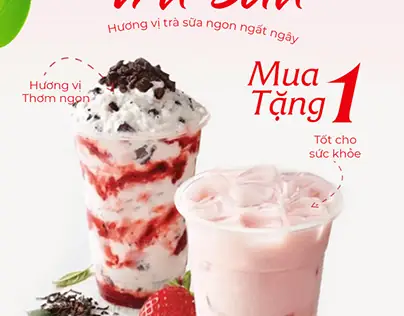
Bố cục thường dùng layout “Hero + Grid”: hình ảnh lớn combo đầy đủ (2-3 ly kèm snack/topping) chiếm 2/3 chiều rộng, phần còn lại liệt kê chi tiết combo: tên combo, thành phần, giá gốc gạch ngang, giá khuyến mãi to, đậm, màu đỏ/cam. Badge “GIẢM NGAY”, “CHỈ HÔM NAY”, “SL CÓ HẠN” góc ảnh tạo sự khan hiếm. Tone màu nóng (đỏ, cam, vàng) kích thích mua hàng, nền tối hoặc gradient để combo nổi bật. Ví dụ điển hình: Mẫu “Combo Gia Đình 4 Ly” – ảnh 4 ly trà sữa xếp hình vuông, nền gradient cam-đỏ, giá “199K → 99K” font 72pt đỏ trắng, badge “TIẾT KIỆM 100K”. Mẫu “Happy Hour 14h-17h” – layout dọc story, đồng hồ đếm ngược, ly trà sữa animation bong bóng, chữ “GIẢM 50% TRÀ SỮA TRÂN CHÂU” font bold. Mẫu “Tặng Topping Trân Châu Đen” – focus near-shot trân châu đen mọng nước, chữ “TẶNG TOPPING TRÂN CHÂU MUA TỪ 2 LY” nền vàng chữ đen. Mẫu “Voucher Giảm 20K Đơn Đầu” – layout đơn giản: mã voucher to trung tâm, điều kiện nhỏ dưới, QR code quét lấy voucher.
Mẫu banner ra mắt món mới – Tạo sự tò mò, khơi gợi vị giác
Mẫu ra mắt món mới (New Launch) tập trung vào hình ảnh sản phẩm close-up cực đẹp, mô tả hương vị độc đáo, kèm hashtag chiến dịch để lan tỏa social.
Bố cục thường dùng layout “Center Focus”: sản phẩm mới đặt chính giữa, chiếm 60-70% diện tích, góc chụp macro thể hiện kết cấu: lớp kem cheese bông mịn, lớp trà vàng trong vắt, topping đặc trưng (trái cây tươi, jelly, pudding). Chữ “MÓN MỚI”, “NEW”, “RA MẮT” font to, style handwriting hoặc brush script tạo cảm giác thủ công, nghệ thuật. Tone màu lấy theo hương vị: xanh lá + trắng cho matcha, cam + vàng cho trà sữa thái, tím + hồng cho trà sen vàng, nâu + kem cho brown sugar. Ví dụ điển hình: Mẫu “Trà Sen Vàng Tươi” – ly trong suốt, hạt sen vàng óng, lá sen xanh, nền be nhẹ, chữ “MÓN MỚI MÙA HÈ” font brush xanh lá. Mẫu “Brown Sugar Cheese Foam” – close-up lớp cheese foam dày, đường nâu chảy, nền nâu đen, chữ “BROWN SUGAR – VỊ MỚI BỨC PHÁ” font serif sang trọng. Mẫu “Trà Đào Cam Sả” – layout dọc, lát cam, đào, sả rơi tự do quanh ly, tone cam-xanh lá tươi mới, hashtag #TraDaoCamSaMoi. Mẫu “Yogurt Trái Cây” – nhiều ly nhỏ các vị (dâu, mâm xôi, kiwi), layout grid 2×2, chữ “SỨC KHỎE – VỊ TRÁI CÂY TƯƠI”.
Mẫu menu giá (Price List/Menu Board) ưu tiên tính dễ đọc, phân loại logic, font to, khoảng cách rộng, phù hợp in standee, decal kệ hoặc đăng album Facebook.
Bố cục dùng hệ lưới (grid) cột: cột 1 tên món, cột 2 size (M/L), cột 3 giá, có thể thêm cột topping/độ ngọt/đá. Header từng nhóm món (Trà Sữa, Trà Đá Xay, Trà Quả, Topping) dùng màu nền phân biệt. Tone màu trung tính (trắng, xám nhạt, be) kết hợp màu brand cho header, chữ đen/xám đậm đảm bảo tương phản cao. Icon nhỏ (ly, cốc, trái cây, trân châu) hỗ trợ nhận diện nhanh. Ví dụ điển hình: Mẫu “Menu Standee 60×160” – chia 3 cột, header xanh brand, font Roboto 24pt, giá to 28pt bold, icon size M/L. Mẫu “Menu Decal Kệ 30×40” – layout dọc, chia nhóm màu pastel, font handwriting dễ thương, giá trong badge tròn. Mẫu “Album Menu Facebook” – 3-5 ảnh carousel, mỗi ảnh 1 nhóm món, layout sạch, focus tên món + giá. Mẫu “Menu Bảng Viết Tay (Chalkboard)” – nền đen, chữ trắng style chalk, phù hợp quán style vintage/industrial.
Mẫu banner sự kiện mùa vụ (Tết, Valentine, Halloween, Trung Thu…) – Gắn kết cảm xúc, tạo không gian
Mẫu sự kiện mùa vụ thiết kế theo theme màu, icon đặc trưng của dịp lễ, kết hợp sản phẩm trà sữa để bán hàng theo mùa và branding cảm xúc.
Bố cục linh hoạt: có thể full background họa tiết mùa vụ (hoa mai, tim, bí ngô, trung thu) mờ sau lưng sản phẩm, hoặc split screen một nửa không gian lễ hội, một nửa sản phẩm + ưu đãi. Tone màu theo quy ước: Tết (đỏ, vàng, cam), Valentine (đỏ, hồng, trắng), Halloween (cam, đen, tím, xanh đen), Trung Thu (vàng, cam, đỏ, nâu). Font chữ decorative phù hợp theme (font chữ Hán Việt cho Tết, font handwriting ngọt ngào cho Valentine, font horror cho Halloween). Ví dụ điển hình: Mẫu “Tết Sum Vầy” – nền đỏ hoa mai vàng, ly trà sữa vị trà đen/sen, bao lì xì nhỏ bên cạnh, chữ “CHÚC MỪNG NĂM MỚI – TẶNG LÌ XÌ 50K”. Mẫu “Valentine Yêu Thương” – hồng pastel, ly trà sữa hình tim, topping dâu tây, chữ “YÊU THƯƠNG – MUA 2 GIẢM 20%”. Mẫu “Halloween Ma Quái” – nền đen gradient cam, ly trà sữa màu cam (khoai môn/bí đỏ), mắt ma trang trí, chữ “TRICK OR TREAT – TẶNG TOPPING KEM”. Mẫu “Trung Thu Đoàn Viên” – nền vàng, lồng đèn, bánh nướng mini, ly trà sữa matcha/trà xanh, chữ “TRUNG THU – COMBO BÁNH NƯỚNG + TRÀ SỮA”.
Kho mẫu banner trà sữa theo định dạng file thiết kế chuyên nghiệp
Tổng Hợp 100+ Mẫu Banner Quảng Cáo Trà Sữa Đẹp, Chuẩn Size Miễn Phí (psd, Ai, Cdr, Png)
Kho mẫu được tách biệt rõ ràng theo 5 định dạng file chính: PSD (Photoshop), AI/CDR (Vector), EPS, PNG tách nền 300dpi, và File Canva chỉnh sửa online, đồng thời ưu tiên các nguồn cho phép tải miễn phí, dùng cho mục đích thương mại với license rõ ràng.
Việc phân loại theo định dạng giúp bạn chọn đúng công cụ làm việc: designer chuyên nghiệp dùng PSD/AI/CDR/EPS để tùy biến sâu, người không rành thiết kế dùng Canva chỉnh sửa trực tuyến, người chỉ cần đăng nhanh dùng PNG tách nền. Dưới đây là chi tiết từng nhóm định dạng và hướng dẫn xác minh giấy phép.
File PSD (Photoshop) – Linh hoạt nhất cho chỉnh sửa lớp, hiệu ứng, mockup
File PSD là định dạng gốc của Adobe Photoshop, giữ nguyên toàn bộ lớp (layers), nhóm lớp, mặt nạ (masks), hiệu ứng (effects), smart objects, cho phép thay đổi từng chi tiết: ảnh sản phẩm, chữ, màu sắc, hình dạng, độ mờ, phong cách chữ (text style) mà không làm hỏng bố cục gốc.
Nguồn tải PSD uy tín, miễn phí thương mại: Freepik (bộ lọc “Free license” + “PSD”), Pngtree (gói free user hạn chế tải/ngày), Behance/Dribbble (tìm từ khóa “Free PSD Milk Tea Banner” – kiểm tra mô tả tác giả), FreePSDFiles.net, PSDReps.com, GraphicsFuel.com. Lưu ý: Nhiều file PSD trên Freepik yêu cầu ghi thuộc tính (attribution) cho người dùng free, bản premium thì không cần. Luôn mở file kiểm tra: font có thiếu không (thường kèm link tải font trong file txt/readme), ảnh có phải smart object liên kết ngoài không (missing link), lớp có bị khóa không. Mẹo: Dùng “File > Package” trong Photoshop để gom font, ảnh liên kết vào một thư mục trước khi chia sẻ hoặc lưu trữ.
File AI (Adobe Illustrator) & CDR (CorelDRAW) – Vector thuần túy, phóng to vô hạn không vỡ
File AI và CDR lưu trữ đồ họa vector (đường cong Bezier), phù hợp nhất cho in ấn kích thước lớn (standee, rollup, backdrop, decal xe) vì không bị pixel khi scale up. AI là chuẩn ngành thiết kế vector ngành thiết kế, CDR phổ biến tại các đơn vị in ấn Việt Nam dùng CorelDRAW.
Nguồn tải Vector miễn phí: Freepik (lọc “AI”, “EPS”, “Vector”), Vecteezy (free license có attribution), UnDraw (illustration vector đơn giản, có thể dùng làm element), OpenClipart, Public Domain Vectors. Đối với banner trà sữa full layout vector, Behance/Dribbble là nguồn tốt (tìm “Free Vector Milk Tea Banner”, “Free AI Menu Tea”). Khi mở file AI: kiểm tra font (Type > Find/Replace Font), outline font (Type > Create Outlines) trước khi gửi in để tránh lỗi font. File CDR: cần CorelDRAW để mở, hoặc chuyển sang AI qua CorelDRAW (File > Export > AI) hoặc công cụ online (CloudConvert) – tuy nhiên hiệu ứng phức tạp (lens, transparency, mesh fill) có thể bị lỗi khi chuyển đổi. Khuyên dùng AI nếu có thể.
File EPS (Encapsulated PostScript) – Định dạng vector trung gian, tương thích rộng
EPS là định dạng vector cũ nhưng vẫn được nhiều thư viện stock dùng làm định dạng chung cho cả vector và raster. File EPS vector mở được bằng Illustrator, CorelDRAW, Affinity Designer, thậm chí Photoshop (nhưng sẽ raster hóa). EPS thường đi kèm file AI trong gói tải về.
Nguồn: Cùng các nguồn vector AI (Freepik, Vecteezy, Shutterstock free trial, Adobe Stock free). Ưu tiên tải file AI gốc nếu có, EPS chỉ dùng khi không có AI/CDR. Lưu ý: EPS có thể chứa cả preview raster (thumbnail) và dữ liệu vector; khi mở bằng Photoshop, nó sẽ nhập dưới dạng raster tại độ phân giải bạn set (mặc định 72dpi – cần đổi 300dpi cho in).
PNG tách nền (transparent background) độ phân giải 300dpi cho phép bạn kéo thả trực tiếp vào PowerPoint, Canva, CapCut, TikTok Editor, Meta Ads Manager mà không cần phần mềm chuyên nghiệp. 300dpi đảm bảo nét khi in nhỏ (decal ly, sticker) hoặc crop phóng to một phần.
Nguồn: Freepik (lọc “PNG”, “Transparent”), Pngtree (chuyên PNG), CleanPNG, PNGWing, StickPNG. Tìm từ khóa: “Milk Tea PNG 300dpi”, “Bubble Tea Transparent Background”, “Tea Cup PNG High Res”. Kiểm tra: kích thước pixel (ví dụ 2480x3508px cho A4 300dpi), kênh alpha (transparency) thực sự trong suốt (mở bằng Photoshop xem checkerboard), không bị viền trắng răng cưa (halo). Lưu ý: PNG không chứa lớp, không chỉnh sửa được chữ, màu riêng lẻ – chỉ dùng như một khối hình ảnh (asset).
File Canva chỉnh sửa online – Không cài đặt, cộng tác real-time, phù hợp non-designer
File Canva (template link .canva hoặc import qua JSON) cho phép chỉnh sửa trực tiếp trên trình duyệt: thay ảnh (kéo thả từ máy hoặc thư viện Canva), sửa chữ, đổi màu, đổi font, thêm element, xuất PNG/JPG/PDF/MP4/GIF. Canva Free đã đủ dùng cho hầu hết template banner trà sữa; Canva Pro mở kho ảnh/video/element/font lớn hơn và tính năng Background Remover, Magic Resize.
Nguồn template Canva miễn phí: Trang web Canva Templates (search “Milk Tea”, “Bubble Tea”, “Trà Sữa”), Behance/Dribbble (tác giả chia sẻ link “Duplicate to Canva”), Group Facebook “Canva Việt Nam”, “Chia sẻ Template Canva Free”, Pinterest (tìm “Canva Template Milk Tea Free” -> vào pin -> link duplicate). Cách dùng: Click link “Use template” hoặc “Duplicate” -> bản sao lưu vào tài khoản Canva của bạn -> chỉnh sửa thoải mái. Lưu ý: Một số template dùng font Pro hoặc Element Pro (có mạc vàng) -> cần thay bằng font Free hoặc upload font riêng. Canva không hỗ trợ mở file PSD/AI trực tiếp; bạn phải xuất PSD sang PNG tách nền rồi upload lên Canva, hoặc xây dựng lại layout trên Canva tham khảo mẫu PSD.
Xác minh giấy phép sử dụng thương mại – Bắt buộc kiểm tra trước khi dùng cho quán, chạy ads
Miễn phí tải về ≠ Miễn phí dùng thương mại. Mỗi nguồn có license riêng: Royalty-free (trả một lần/dùng miễn phí mãi mãi, thường cho phép thương mại), Creative Commons CC0 (public domain, dùng tự do, không cần attribution), Creative Commons BY (dùng tự do, bắt buộc ghi tên tác giả/nguồn), Personal Use Only (CHỈ dùng cá nhân, học tập, KHÔNG dùng bán hàng, quảng cáo, in ấn bán), Commercial Use Allowed (cho phép dùng thương mại, có thể kèm điều kiện: không bán lại file gốc, không dùng logo/model cho sản phẩm nhạy cảm).
Quy tắc an toàn:
– Ưu tiên tải từ trang có bộ lọc license rõ ràng: Freepik (Free license = attribution required, Premium = commercial no attribution), Vecteezy (Free = attribution, Pro = commercial), Canva (Free/Pro elements tuân thủ Canva License Agreement – cho phép thiết kế bán hàng, in ấn, quảng cáo).
– Tránh tải file lẻ trên Google Drive chia sẻ, web lạ không rõ tác giả, web “crack” tài nguyên trả phí – rủi ro virus, font thiếu, hình ảnh/model không có bản quyền (model release), vi phạm bản quyền stock photo.
– Luôn lưu lại screenshot trang tải, URL, ngày tải, điều khoản license (copy/paste vào file text lưu cùng folder dự án) để chứng minh thiện chí nếu có tranh chấp.
– Nếu dùng hình ảnh người (model uống trà sữa), bắt buộc kiểm tra Model Release – nhiều free stock photo (Unsplash, Pexels, Pixabay) cho phép dùng thương mại kèm model release, nhưng một số free vector/PSD dùng ảnh model từ nguồn không rõ -> rủi ro cao. Khuyên dùng illustration vector hoặc mockup ly trà sữa 3D không có người.
Top mẫu banner trà sữa theo xu hướng thiết kế 2026 – 2026
Tổng Hợp 100+ Mẫu Banner Quảng Cáo Trà Sữa Đẹp, Chuẩn Size Miễn Phí (psd, Ai, Cdr, Png)
Có thể bạn quan tâm: Menu Phúc Tea Mới Nhất 2026: Full 60+ Món, Giá, Topping & Cách Đặt Hàng Online
Năm 2026 – 2026 chứng kiến sự chuyển dịch mạnh mẽ về ngôn ngữ hình ảnh trong ngành F&B, trong đó trà sữa dẫn đầu việc áp dụng các style thiết kế mới để thu hút Gen Z và Millennials. Có 5 nhóm xu hướng thiết kế banner trà sữa nổi bật nhất hiện nay gồm: Minimalism (Tối giản), Vintage/Retro, 3D Mockup thực tế, Hand-drawn (Vẽ tay), và Typography đậm chất Gen Z. Mỗi style mang lại hiệu ứng thị giác riêng biệt, phù hợp với từng định vị thương hiệu và mục tiêu chiến dịch cụ thể.
Dưới đây là phân tích chi tiết đặc điểm, cấu trúc bố cục và ví dụ áp dụng thực tế của từng xu hướng để bạn dễ dàng lựa chọn mẫu phù hợp.
Minimalism (Tối giản) – Sự tinh tế trong sự giản lược
Minimalism trong banner trà sữa 2026 – 2026 không chỉ là “ít chi tiết” mà là sự tập trung tối đa vào không gian trắng (negative space), hệ màu đơn sắc (monochrome) hoặc 2 tone màu chủ đạo, và typography sạch, dễ đọc. Style này loại bỏ hoàn toàn các hiệu ứng gradient phức tạp, texture nặng nề, hay các element trang trí rối rắm để đưa sản phẩm và thông điệp cốt lõi vào trung tâm tuyệt đối.
Cụ thể, một banner Minimalism điển hình thường có bố cục: background trắng hoặc màu be/nude nhẹ nhàng, một ly trà sữa được render 3D hoặc chụp ảnh chuyên nghiệp đặt lệch trung tâm (rule of thirds), logo brand nhỏ gọn ở góc, và một dòng slogan ngắn gọn (3 – 5 từ) dùng font sans-serif hiện đại (Inter, Montserrat, Roboto, Be Vietnam Pro) với trọng lượng Regular hoặc Medium. Màu sắc thường tuân theo brand guideline chặt chẽ: Primary color cho CTA/button, Secondary cho text phụ, không dùng quá 3 màu trong toàn bộ layout.
Ví dụ áp dụng thành công: Chuỗi The Alley hay Gong Cha thường dùng style này cho các banner “Menu giá” hoặc “Ra mắt món mới” mùa hè. Hiệu ứng thị giác tạo ra cảm giác “premium”, “sạch”, “chất lượng” – rất phù hợp với định vị trung – cao cấp. Khi tải mẫu PSD/AI Minimalism, bạn chú ý các layer group được đặt tên rõ ràng (BG, Product, Text, Logo, Deco), smart object cho ly trà sữa để thay ảnh 1 click, và text layer editable (chưa outline font) để đổi nội dung nhanh chóng.
Ngược hoàn toàn với Minimalism, xu hướng Vintage/Retro bùng nổ năm 2026 – 2026 khai thác màu sắc nostalgic (nâu đậm, cam gạch, xanh mòng két, vàng ô liu, hồng pastel), texture giấy cũ (paper grain, noise, halftone dots), font chữ serif có chân (Playfair Display, Merriweather, Courier New) hoặc script handwriting (Pacifico, Dancing Script), và các illustration vector style old-school (hình vẽ tay nét đen mỏng, badge hình tròn/hình kim cương, dải ruy băng).
Bố cục banner Vintage thường dày đặc, “chân không” (horror vacui) – lấp đầy không gian bằng các element trang trí: đường viền gờ (wavy border), con dấu (stamp), tem dán (sticker rách), dây ruy băng bao quanh khung ảnh sản phẩm. Sản phẩm trà sữa thường được trình bày qua illustration vector style line-art hoặc ảnh chụp lọc filter film (grain, light leak, vignette) thay vì ảnh raw sắc nét.
Ví dụ áp dụng thành công: Các quán trà sữa concept “Hong Kong style”, “Taiwan old street”, hay brand định vị “Handcrafted”, “Traditional recipe” (như Trà Sữa Đặc Biệt, Xिंग Fen) dùng style này cho chiến dịch Khai trương, Sự kiện mùa vụ (Tết, Trung Thu). Hiệu ứng thị giác gợi lên sự tin cậy, truyền thống, “ngon như xưa”, “công thức bí truyền”. Khi chỉnh sửa file Vintage (thường là AI/CDR hoặc PSD có nhiều layer texture), lưu ý: texture giấy thường là pattern overlay hoặc smart filter – cần giữ nguyên khi scale; font script thường cần cài đặt trước hoặc chuyển outline; màu in CMYK cần kiểm tra kỹ vì tone nostalgic dễ bị bùn khi chuyển từ RGB.
3D Mockup thực tế – Trải nghiệm “gần như thật” trên màn hình
Xu hướng 3D Mockup năm 2026 – 2026 không còn là các file .psd nhúng sẵn ảnh jpg tĩnh nữa, mà chuyển sang file .psd/.psb chứa smart object liên kết đến file .obj/.glb/.fbx hoặc sử dụng tính năng 3D native của Photoshop (đã deprecated nhưng vẫn dùng được) / Spline / Blender export texture map. Đặc điểm cốt lõi: ánh sáng vật lý (PBR – Physically Based Rendering), chất liệu thực tế (subsurface scattering cho trà, condensation/bông nước cho ly lạnh, reflection cho nắp, matte/glossy cho ống hút), và góc nhìn phối cảnh lifestyle (flat lay trên bàn gỗ, cầm tay, đặt kệ).
Banner 3D Mockup thường không có nhiều text trang trí. Sản phẩm chiếm 60 – 70% diện tích, được render ở độ phân giải cực cao (4000px+), cho phép zoom sâu thấy vân gỗ bàn, hạt bông nước trên ly, kết cấu trân châu. Background thường là HDRI environment map mờ (bokeh) hoặc background đơn sắc để dễ tách nền (PNG 300dpi transparent) dùng đa nền tảng.
Ví dụ áp dụng thành công: Các brand Premium/High-end (như Phúc Long, Highlands Coffee dòng Specialty, hoặc các startup trà sữa specialty coffee/tea) dùng 3D Mockup cho Quảng cáo Facebook/Instagram Ads (Carousel, Collection), Landing page, Backdrop sự kiện, Decal ly in UV 3D. Hiệu ứng thị giác kích thích vị giác mạnh nhất (mouth-watering effect), tăng CTR quảng cáo đáng kể. Khi tải file 3D Mockup (thường dung lượng lớn 200MB – 1GB+), bạn cần: RAM 16GB+, GPU VRAM 6GB+ để render mượt; kiểm tra UV map của ly/ống hút có bị stretch không khi thay logo/pattern; lưu bản render final ra PNG/EXR 32-bit để post-production màu sáng linh hoạt.
Hand-drawn (Vẽ tay) – Bản sắc thủ công, gần gũi, viral trên TikTok/Reels
Style Hand-drawn năm 2026 – 2026 tiến hóa từ “doodle ngẫu hứng” thành illustration system có quy chuẩn: nét bút không đều (pressure sensitivity), màu nước (watercolor wash), màu bút chì/màu wood (colored pencil texture), chữ viết tay (hand-lettering) thay vì font chữ. Đặc biệt, xu hướng này kết hợp mạnh với motion design (GIF, MP4, Lottie JSON) – các nét vẽ xuất hiện theo timeline (draw-on effect), trân châu nhảy múa, khói bốc lên từ ly nóng.
Bố cục Hand-drawn tự do, không gò bó grid. Sản phẩm là nhân vật chính được nhân hóa (ly trà sữa có mặt cười, chân tay, đội nón), hoặc trình bày dưới góc nhìn “cutaway” cắt ngang thấy layer trà, đá, trân châu, kem cheese bên trong. Màu sắc tươi sáng, pastel, high saturation (xanh mint, hồng peach, vàng chanh, cam san hô) – palette “healing”, “aesthetic” cực kỳ ăn ảnh trên mobile screen.
Ví dụ áp dụng thành công: Các quán trà sữa size nhỏ, home-based, concept “Healing”, “Slow living” dùng Hand-drawn cho Banner TikTok Cover/Video Thumbnail, Story Instagram highlight, Decal ly in decal dán tay, Standee size nhỏ để quầy. Hiệu ứng thị giác tạo sự gần gũi, authentic, khuyến khích UGC (User Generated Content) – khách chụp ly, chụp banner đăng story tag shop. File nguồn thường là PSD layer riêng biệt từng nét vẽ hoặc AI vector brush strokes, dễ dàng tách layer làm animation trên After Effects / CapCut Pro / Rive. Lưu ý: Không outline font handwriting nếu muốn giữ tínheditable, nhưng cần gửi kèm file font .ttf/.otf cho đơn vị in.
Typography đậm chất Gen Z – Chữ là hình, hình là chữ, thông điệp “đập mặt”
Xu hướng này loại bỏ hình ảnh sản phẩm thực tế/illustration, biến typography thành hero visual. Đặc điểm năm 2026 – 2026: Font variable (Variable Fonts) cho phép animate weight/width/slant, Kinetic Typography (chữ chuyển động), Glitch effect, Liquid distortion, 3D Extrude, Chrome/Glass/Iridescent material trên chữ, Layout phá vỡ grid (asymmetric, overlapping, vertical text, circular text), Mix font cực đoan (Condensed + Extended, Serif + Sans, Latin + Việt Nam có dấu custom).
Tổng Hợp 100+ Mẫu Banner Quảng Cáo Trà Sữa Đẹp, Chuẩn Size Miễn Phí (psd, Ai, Cdr, Png)
Có thể bạn quan tâm: Top 10+ Quán Trà Sữa Tân Bình Ngon, View Đẹp, Giá Tốt 2026 – Điểm Danh Địa Chỉ Hot Nhất Quận
Banner Typography thường chỉ có: Tên món / Slogan / Giá / Logo. Màu sắc: Neon (xanh cyan, hồng magenta, vàng neon) trên nền đen/xám đậm (Dark mode ready) hoặc Gradient mesh rực rỡ. Hiệu ứng: Chữ tan chảy (melting), chữ vỡ mảnh (shatter), chữ bong bóng (bubble), chữ kim loại lạnh (metal), chữ trong suốt kín đáo (glassmorphism).
Ví dụ áp dụng thành công: Chiến dịch Flash sale, Combo học sinh/sinh viên, Ra mắt món mới “Limited Edition”, Collab với KOLs/KOCs Gen Z. Được triển khai chủ yếu trên Digital OOH (màn hình LED), TikTok Ads (TopView, In-Feed), Reels Cover, Website Hero Section. Hiệu ứng thị giác: “Scroll-stopping”, ghi nhớ tức thì, dễ share vì “cool”, “aesthetic”. File nguồn Typography phức tạp nhất: PSD có hàng chục layer style (Blending Options: Bevel & Emboss, Gradient Overlay, Stroke, Inner Shadow, Outer Glow, Drop Shadow, Pattern Overlay), Smart Object lồng nhau, Timeline animation. Khi chỉnh sửa: Chỉ đổi text trong Smart Object nguồn, KHÔNG rasterize layer text, KHÔNG xóa layer effect. Xuất file: MP4/WebP cho video, PNG sequence cho frame-by-frame, Lottie JSON cho web/app.
Hướng dẫn tải và chỉnh sửa mẫu banner trà sữa miễn phí cho người mới
Quy trình từ chọn mẫu đến xuất file banner hoàn chỉnh trải qua 5 bước chính: Chọn mẫu phù hợp chiến dịch -> Tải file nguồn an toàn -> Mở bằng phần mềm tương ứng -> Chỉnh sửa nội dung cốt lõi (ảnh, logo, giá, thông tin quán) -> Xuất file đúng chuẩn kỹ thuật (in ấn hoặc đăng mạng). Mỗi bước đều có các “cạm bẫy” kỹ thuật thường gặp mà người mới hay bỏ qua, dẫn đến file lỗi, in ra bị mờ, font vỡ, hoặc vi phạm bản quyền.
Sau đây là hướng dẫn chi tiết từng bước kèm mẹo xử lý sự cố thực tế.
Trước khi bấm tải, bạn xác định 3 tiêu chí lọc: Mục đích chiến dịch (Khai trương -> cần size Standee/Rollup/Backdrop lớn, file AI/CDR/PSD 300dpi CMYK; Khuyến mãi/Combo -> cần size Facebook Feed/Story, TikTok Cover, file PSD/PNG 72-150dpi RGB; Menu giá -> cần file AI/PSD multiple artboards/pages, dễ update giá định kỳ), Định vị thương hiệu (Minimalism cho premium, Vintage cho traditional, Hand-drawn cho healing, Typography cho Gen Z, 3D Mockup cho appetite appeal), Cấp độ kỹ năng chỉnh sửa (Canva/CapCut cho zero skill, PSD cơ bản cho biết Photoshop cơ bản, AI/CDR/PSD nâng cao cho designer).
Mẹo chọn mẫu an toàn: Ưu tiên tải từ trang chủ tác giả (Behance, Dribbble, Portfolio cá nhân) hoặc marketplace uy tín (Freepik, Pngtree, Vexels, Creative Market – mục Free, Envato Elements – trial) có ghi rõ License: “Free for commercial use” hoặc “CC0” hoặc “Royalty-free commercial”. Tránh tải từ Google Drive link lẻ, Facebook group chia sẻ, blog reup không ghi nguồn – rủi ro virus, font thiếu, hình ảnh/model không có bản quyền (model release), vi phạm bản quyền stock photo. Luôn lưu lại screenshot trang tải, URL, ngày tải, điều khoản license (copy/paste vào file text lưu cùng folder dự án) để chứng minh thiện chí nếu có tranh chấp. Nếu dùng hình ảnh người (model uống trà sữa), bắt buộc kiểm tra Model Release – nhiều free stock photo (Unsplash, Pexels, Pixabay) cho phép dùng thương mại kèm model release, nhưng một số free vector/PSD dùng ảnh model từ nguồn không rõ -> rủi ro cao. Khuyên dùng illustration vector hoặc mockup ly trà sữa 3D không có người.
Bước 2: Tải file nguồn – Quản lý phiên bản, giải nén an toàn, kiểm tra virus
File mẫu thường nén .zip/.rar (dung lượng 50MB – 2GB+). Bạn nên: Tạo folder dự án đặt tên chuẩn: YYYYMMDD_TenChienDich_Brand_TenMau (ví dụ: 20250115_KhaiTruong_TraSuaX_Minimalism_Standee60x160). Giải nén bằng 7-Zip / WinRAR (có tích hợp quét virus) hoặc Windows Defender. Quét virus toàn bộ folder sau khi giải nén. Kiểm tra cấu trúc folder nguồn: Thường có PSD/AI/CDR/EPS ở root hoặc folder Source/PSD/AI, folder Fonts (chứa file .ttf/.otf), folder Preview (chứa .jpg/.png xem trước), file Readme.txt/License.txt/Info.txt (ghi credit, font link, hướng dẫn). Nếu thiếu folder Fonts/Readme -> Cờ đỏ: file không chuẩn, khó chỉnh sửa, rủi ro license.
Bước 3: Mở phần mềm tương ứng – Cài font, link asset, kiểm tra color mode
Với file .PSD (Photoshop):
– Mở bằng Photoshop CC 2026+ (tương thích tốt nhất Variable Fonts, Smart Object lồng, 3D properties).
– Bước bắt buộc ngay khi mở: Type -> Manage Missing Fonts -> Resolve (nếu có font Adobe Fonts) hoặc Replace bằng font tương tự đã cài local. Nếu font thiếu không replace được -> text layer sẽ hiển thị hộp chữ (tofu) hoặc fallback font hệ thống -> layout vỡ. Mẹo: Cài sẵn bộ font Google Fonts phổ biến (Inter, Roboto, Montserrat, Be Vietnam Pro, Noto Sans, Playfair Display, Pacifico, Dancing Script) và các font Việt Nam hay dùng (SVN-Avo, SVN-Gilroy, UTM, Be Vietnam).
– Kiểm tra Image -> Mode: CMYK Color (cho in Standee, Rollup, Backdrop, Decal, Menu in) hoặc RGB Color (cho web, social media). KHÔNG tự đổi mode nếu file đã setup effect phức tạp (Blending Options, Adjustment Layers) -> màu sẽ shift mạnh. Nếu cần đổi mode: Edit -> Convert to Profile -> chọn Working CMYK - U.S. Web Coated (SWOP) v2 hoặc FOGRA39 (chuẩn in Việt Nam) / sRGB IEC61966-2.1 (chuẩn web) -> tick Use Black Point Compensation, Dither.
– Kiểm tra Image -> Image Size: Resolution 300 Pixels/Inch (in), 72-150 Pixels/Inch (web). Width/Height khớp size thực tế (cm/mm) + bleed 3-5mm.
– Kiểm tra Window -> Layers: Xem cấu trúc Group/Layer naming. Smart Object (icon móc vuông góc layer thumbnail) -> double click để mở file .psb con chỉnh ảnh sản phẩm/logo. Adjustment Layer (Curves, Levels, Hue/Saturation, Color Lookup) -> bật/tắt để xem ảnh gốc.
Với file .AI/.CDR/.EPS (Illustrator/CorelDRAW):
– Mở bằng Illustrator CC 2026+ / CorelDRAW 2026+.
– Font missing: Type -> Find/Replace Font -> Replace with font đã cài. Text trên path / Area Type -> dễ vỡ layout khi đổi font size/font family. Mẹo: Select -> Object -> All Text Objects -> Type -> Create Outlines (Shift+Ctrl+O) SAU KHI ĐÃ CHỈNH XONG NỘI DUNG để tránh lỗi font khi gửi in/đi xuất bản.
– Linked Images (Window -> Links): Kiểm tra trạng thái OK / Missing / Modified. Missing -> Relink trỏ đến file ảnh gốc trong folder nguồn. Modified -> Update Link.
– Color Mode: File -> Document Color Mode -> CMYK Color (in) / RGB Color (web). Spot Colors (Pantone) -> kiểm tra có cần giữ lại cho in đặc biệt (kim loại, form, UV) không, nếu không -> Convert to Process.
– Artboards: Kiểm tra số lượng, size, tên artboard khớp yêu cầu (Standee_Front, Standee_Back, Rollup, Menu_Page1…).
Với file Canva (link template):
– Click link -> Use template for new design -> tự động copy vào tài khoản Canva của bạn.
– Kiểm traelements “Pro” (biểu tượng mũi tên vàng) -> nếu tài khoản Free -> phải thay bằng element Free hoặc upload asset riêng.
– Font: Canva tự load font, nhưng font custom (upload .ttf/.otf) chỉ dùng được trên Canva Pro/Teams.
– Size: File -> Resize (chỉ Pro) hoặc tạo design mới size tùy chỉnh -> copy paste nội dung.
Bước 4: Chỉnh sửa nội dung cốt lõi – Quy trình thay thế an toàn, giữ nguyên design system
Thay ảnh sản phẩm ( quan trọng nhất):
– PSD: Tìm Smart Object layer tên Product / LyTraSua / Mockup / Replace Image Here. Double click -> mở tab .psb mới -> File -> Place Embedded / Place Linked chọn ảnh sản phẩm đã chụp/sửa (PNG tách nền 300dpi CMYK cho in, PNG/WebP tách nền RGB cho web) -> Ctrl+T scale/position fit khung ly -> Ctrl+S lưu -> quay tab chính: ảnh đã cập nhật tự động giữ nguyên effect (shadow, reflection, condensation, color grading).
– AI: Tìm Embedded Image hoặc Linked Image trong layer Product / Image. Links panel -> Relink hoặc Embed ảnh mới. Mask/Clipping Path (ly trà sữa vector) -> giữ nguyên, chỉ thay ảnh bên trong.
– Canva: Click vào frame/ly mockup -> Photos/Uploads -> kéo thả ảnh mới vào frame -> double click ảnh trong frame để reposition.
Thay Logo:
– Logo phải là Vector (AI, SVG, EPS, PDF) hoặc PNG tách nền 300dpi+. KHÔNG dùng logo JPG có nền trắng.
– PSD/AI: Tìm layer/group Logo / Branding. Thay Smart Object / Relink linked file / Paste vector -> scale giữ tỷ lệ (Shift+drag) -> căn chỉnh vị trí (thường góc trên trái/phải, hoặc tâm bottom).
– Màu logo: Nếu logo 1 màu (monochrome) -> dùng Color Overlay (PSD) / Recolor Artwork (AI) đổi sang Primary Color brand. Nếu logo full color -> giữ nguyên, đảm bảo contrast với background.
Cập nhật Text (Giá, Tên món, Slogan, Thông tin quán):
– PSD: Chọn Type Tool (T) -> click vào text layer -> gõ nội dung mới. Font size, leading, tracking, color, alignment -> giữ nguyên style gốc (Character/Paragraph panel). Nếu text quá dài -> giảm font size nhẹ hoặc điều chỉnh Tracking (khoảng cách chữ), KHÔNG scale text box vỡ layout.
– AI: Type Tool (T) -> click text -> chỉnh sửa. Area Type (text trong khung) -> cẩn thận overflow text (hộp đỏ dấu +) -> kéo rộng khung hoặc giảm size.
– Thông tin pháp lý (BẮT BUỘC): Địa chỉ quán, Hotline/Zalo/Phone, Website/Fanpage, Giấy phép kinh doanh (nếu in Standee/Rollup/Backdrop lớn), Cảnh báo “Chỉ bán cho người từ 18 tuổi” (nếu có rượu/bia), “Hình ảnh minh họa” (nếu dùng mockup/illustration). Font size tối thiểu 6pt (in), 10px (web), màu 대비 (contrast) đủ WCAG AA.
Điều chỉnh màu sắc (Recolor) theo Brand Guideline:
– PSD: Adjustment Layer -> Hue/Saturation (clip to layer/group), Color Lookup (LUT), Gradient Map, Selective Color. Hoặc double click Layer Style -> Color Overlay / Gradient Overlay.
– AI: Edit -> Edit Colors -> Recolor Artwork -> gán Global Colors / Pantone / CMYK values brand. Rất mạnh cho vector illustration Vintage/Hand-drawn.
– Canva: Click element -> Color tile -> chọn Brand Kit color / nhập Hex/CMYK.
Bước 5: Xuất file chuẩn – Checklist kỹ thuật “chết người” trước khi gửi in/đăng
Xuất cho IN ẤN (Standee, Rollup, Backdrop, Decal ly, Menu, Banner treo):
– Format: PDF/X-1a:2001 (chuẩn in an toàn nhất, nhúng font, flatten transparency, CMYK) hoặc TIFF (LZW compression, CMYK, 300dpi, no layers) hoặc JPG (Quality 10-12, CMYK, 300dpi) – hỏi đơn vị in họ muốn gì.
– Bleed: 3-5mm mỗi cạnh. Marks and Bleeds (PSD/AI Export) -> tick Use Document Bleed Settings (đã setup ở Bước 3) -> tick Trim Marks (dấu cắt), Registration Marks (dấu đăng), Color Bars (thanh màu) – đơn vị in thường yêu cầu.
– Color Profile: CMYK FOGRA39 (ISO 12647-2:2026) hoặc Japan Color 2001 Coated – phổ biến tại Việt Nam. KHÔNG gán sRGB profile vào file CMYK.
– Font: Outline all text (Create Outlines) trước khi xuất PDF/TIFF/JPG. PSD: Type -> Convert to Shape (vector) hoặc Rasterize Type (bitmap – chỉ khi chắc chắn size cuối cùng). AI: Type -> Create Outlines (Shift+Ctrl+O).
– Resolution: 300dpi (bitmap/raster images). Vector giữ nguyên.
– Transparency: Flatten (PDF/X-1a tự làm) hoặc thủ công Layer -> Flatten Image (PSD) / Object -> Flatten Transparency (AI) -> High Resolution preset.
– Naming file xuất: FINAL_YYYYMMDD_TenChienDich_Brand_Size_PrintSpec.pdf (ví dụ: FINAL_20250115_KhaiTruong_TraSuaX_60x160cm_Bleed3mm_CMYK_FOGRA39.pdf).
Xuất cho MẠNG / QUẢNG CÁO (Facebook, Instagram, TikTok, Google Ads, Website, Zalo OA):
– Format: JPG (Quality 80-85, sRGB, Progressive) cho ảnh tĩnh Feed/Story/Cover. PNG-24 (sRGB, transparency) cho logo, sticker, decal số, overlay. WebP (Lossless 80-85, sRGB) cho website (tối ưu Core Web Vitals). MP4 (H.264, High Profile, Level 4.0/4.1/4.2, 30fps, 1080×1920/1080×1080/1080×1350, bitrate 8-12Mbps) cho Video/Reels/TikTok Ads. GIF / WebP Animation / Lottie JSON cho sticker animation, kinetic typography.
– Color Space: sRGB IEC61966-2.1 (bắt buộc). KHÔNG xuất CMYK lên mạng -> màu bị xám, nhạt.
– Resolution: 72 PPI / 96 PPI (metadata), Pixel dimensions khớp spec nền tảng (xem bảng size Bổ sung).
– Size limit: Facebook/IG Feed < 30MB (JPG), < 8MB (PNG). TikTok Video < 500MB (Ads), < 287.6MB (Organic). Google Display Ads < 150KB (tĩnh), < 5MB (HTML5/AMP). Nén thêm bằng TinyPNG / Squoosh / ImageOptim / HandBrake (video) nếu vượt limit.
– Safe Zone: Giữ text/logo quan trọng trong Safe Area (250px từ 4 cạnh Story/Reels/TikTok, 14% từ 4 cạnh Feed) tránh bị che bởi UI app (caption, button, avatar, icon).
– Naming file xuất: WEB_YYYYMMDD_TenChienDich_Brand_Platform_Size_v01.jpg (ví dụ: WEB_20250115_KhuyenMai_TraSuaX_FB_Feed_1080x1080_v01.jpg).
Tổng Hợp 100+ Mẫu Banner Quảng Cáo Trà Sữa Đẹp, Chuẩn Size Miễn Phí (psd, Ai, Cdr, Png)
Có thể bạn quan tâm: Trà Sữa 3q Là Gì? Thành Phần, Ý Nghĩa 3q Và Khác Biệt So Với Trân Châu Truyền Thống
Mẹo xử lý lỗi thường gặp – “Cứu vãn” file tải về lỗi, thiếu, khóa
Lỗi thường gặp
Nguyên nhân
Cách khắc phục nhanh
Font thiếu (Missing Font)
File dùng font trả phí/không phổ biến, không kèm font trong gói tải.
1. Type > Manage Missing Fonts > Replace with font Google Fonts tương đồng (Inter thay San Francisco, Roboto thay Helvetica, Be Vietnam Pro thay SVN fonts). 2. Tìm tên font missing (Window > Character > font name) -> Google “font name free alternative” -> tải .ttf/.otf -> cài -> restart Photoshop/AI. 3. Nếu không tìm được font gần -> outline text layer cũ (nếu không cần sửa text) -> gõ lại text mới bằng font có sẵn.
Link ảnh hỏng (Missing Linked File)
File AI/PSD dùng Place Linked trỏ đến đường dẫn tuyệt đối trên máy tác giả.
1. Window > Links (AI) / Layer > Smart Objects (PSD) -> tìm layer báo lỗi (dấu ? hoặc !). 2. Relink / Replace Contents trỏ đến file ảnh gốc trong folder nguồn (nếu có) hoặc ảnh sản phẩm mới của bạn. 3. Nếu không có ảnh gốc -> phải tự chụp/sửa ảnh thay thế.
Lớp hình ảnh khóa (Locked Layer / Background Layer)
Layer Background mặc định khóa, hoặc tác giả khóa group/layer để tránh sửa nhầm.
1. PSD: Click chuột phải layer > Layer from Background / Unlock Layer / Unlock All Layers in Group. 2. AI: Object > Unlock All (Alt+Ctrl+2) / click biểu tượng ổ khóa cạnh layer/sub-layer trong panel Layers. 3. Canva: Click element > Unlock (biểu tượng ổ khóa) nếu là element Pro/bị khóa bởi owner template.
Màu bị lệch khi đổi Color Mode (RGB <-> CMYK)
Gamut màu CMYK hẹp hơn RGB, màu neon/bright/out-of-gamut bị bùn.
1. Luôn làm việc trong mode cuối cùng (CMYK cho in, RGB cho web) từ đầu nếu có thể. 2. Nếu phải đổi: Edit > Convert to Profile (KHÔNG dùng Image > Mode) -> chọn profile chuẩn -> Use Black Point Compensation + Dither. 3. Dùng View > Gamut Warning (Ctrl+Shift+Y) xem vùng out-of-gamut (màu xám) -> điều chỉnh Hue/Saturation / Selective Color / Vibrance thủ công cho các vùng đó. 4. In proof (soft proof) View > Proof Setup > Custom > profile máy in đơn vị in.
File PSD/AI quá nặng, lag, crash khi mở/sửa
Nhiều Smart Object lồng nhau, resolution 4K+, nhiều Adjustment Layer, 3D layer, pattern texture lớn.
1. Tăng RAM allocation: Edit > Preferences > Performance > Memory Usage 70-85% RAM vật lý. 2. Bật Use Graphics Processor (GPU acceleration). 3. Layer > Smart Objects > Rasterize (chỉ các layer không cần sửa nội dung bên trong nữa). 4. Layer > Merge Visible (Ctrl+Shift+E) các group đã xong vào 1 layer raster (giữ bản backup group gốc ẩn đi). 5. Purge: Edit > Purge > All. 6. Chia nhỏ file: tách từng size/artboard ra file riêng.
Text Việt Nam có dấu bị vỡ, mất chữ, gạch chân đỏ
Font không hỗ trợ Unicode Vietnamese (VFR), hoặc OpenType features (ligature, contextual alternates) xung đột.
1. Dùng font hỗ trợ tiếng Việt tốt: Be Vietnam Pro, Inter, Roboto, Noto Sans, SVN fonts, UTM fonts, Google Fonts có chữ “Vietnamese” trong supported languages. 2. Tắt ligature: Character Panel > menu (3 gạch) > OpenType > bỏ tick Ligatures, Contextual Alternates. 3. Language trong Character panel chọn Vietnamese. 4. Nếu dùng font chữ ký/handwriting -> thường thiếu dấu -> phải gõ dấu riêng (telex/vni) hoặc thay font.
Xuất PDF in bị thiếu font, lệch layout, mờ ảnh
Không outline font, không nhúng font, ảnh linked missing, bleed không setup, transparency không flatten.
1. Luôn outline font trước khi xuất PDF in. 2. Save As / Export > PDF/X-1a:2001 (tự nhúng font subset, flatten, require bleed setup). 3. Kiểm tra Output Preview trong Acrobat Pro: Simulation Profile (CMYK FOGRA39), Total Area Coverage (< 300-340%), Overprint Preview. 4. In thử trên giấy A4 scale 10% hoặc gửi file soft proof cho đơn vị in check trước khi in số lượng lớn.
Lưu ý cuối cùng: Luôn giữ bản gốc file nguồn (Master file) chưa outline font, chưa flatten, chưa crop bleed, chưa merge layer – đặt tên MASTER_... lưu an toàn (cloud + ổ cứng). Chỉ xuất file FINAL_... / WEB_... để sử dụng. Khi cần chỉnh sửa sau này (đổi giá, đổi món, đổi địa chỉ) -> mở MASTER -> sửa -> xuất FINAL mới -> versioning (v01, v02…). Quy trình này giúp bạn chủ động hoàn toàn, không phụ thuộc file tải về, tránh rủi ro bản quyền, và đảm bảo chất lượng đầu ra nhất quán cho mọi chiến dịch trà sữa.
Bổ sung: Kích thước chuẩn & Lựa chọn công cụ triển khai banner hiệu quả
Kích thước chuẩn quyết định chất lượng hiển thị và chi phí in ấn của banner trà sữa trên từng kênh phân phối. Việc nắm rõ thông số pixel, centimet, độ phân giải (DPI) và chế độ màu (Color mode) giúp bạn tránh lỗi méo hình, vỡ ảnh khi đăng mạng hoặc bị cắt lề, lệch màu khi in Standee, Rollup, Decal ly.
Dưới đây là bảng tổng hợp kích thước chuẩn được áp dụng rộng rãi trong ngành F&B tại Việt Nam, phân biệt rõ ràng giữa mục đích hiển thị trên màn hình (Web/Social) và mục đích in ấn vật lý (Print).
Bảng kích thước banner trà sữa theo kênh triển khai
Kênh / Loại vật liệu
Kích thước Pixel (px) @72-150dpi (Web)
Kích thước Thực (cm/mm) @300dpi (Print)
Tỷ lệ khung hình
Chế độ màu
Ghi chú quan trọng
Facebook Feed / Ads
1080 x 1080 (Vuông) 1200 x 628 (Ngang) 1080 x 1350 (Dọc 4:5)
Không áp dụng
1:1 / 1.91:1 / 4:5
RGB
Khu vực an toàn (Safe zone) 1080×1080 giữa ảnh. Tránh đặt logo/chữ quá gần 4 cạnh.
Facebook Story / Ads Story
1080 x 1920
Không áp dụng
9:16
RGB
Giữ nội dung chính ở giữa 1080x1420px (tránh khu vực avatar, CTA button dưới).
Instagram Feed
1080 x 1080 (Vuông) 1080 x 1350 (Dọc) 1080 x 566 (Ngang)
Không áp dụng
1:1 / 4:5 / 1.91:1
RGB
Ưu tiên vuông (1:1) hoặc dọc (4:5) để chiếm diện tích màn hình lớn hơn.
Instagram Story / Reels Cover
1080 x 1920
Không áp dụng
9:16
RGB
Reels Cover hiển thị trên Feed là 1:1 (1080×1080), vào xem mới full 9:16. Thiết kế “2 trong 1”.
TikTok Video Cover / Feed
1080 x 1920
Không áp dụng
9:16
RGB
Khu vực hiển thị tên bài hát, caption, nút like/share ở bên phải và dưới. Đặt thông tin chính bên trái/giữa.
Standee (Khung đứng)
Không áp dụng
60 x 160 cm 80 x 180 cm 80 x 200 cm
3:8 / 4:9
CMYK
Bleed 3-5mm 4 cạnh. Khu vực chân standee (dưới 15-20cm) thường bị che khuất.
Rollup (Cuộn đứng)
Không áp dụng
60 x 160 cm 80 x 200 cm 85 x 200 cm
~1:3
CMYK
Bleed 3-5mm. Phần dưới 10-15cm cuộn vào thân máy -> Tuyệt đối không đặt thông tin quan trọng.
Backdrop (Bối cảnh sự kiện)
Không áp dụng
200 x 200 cm 300 x 200 cm 400 x 250 cm (Tùy khung)
Tùy ý
CMYK
Bleed 10-20mm. Yêu cầu file vector/logo độ phân giải cao. Kiểm tra đường khâu (seam) nếu in nhiều mảnh.
Decal Ly / Cốc
Không áp dụng
Tùy đường kính ly (VD: Cao 9-12cm x Chu vi ly)
Tùy ý
CMYK
Bleed 2-3mm. Lưu ý vùng cong của ly -> Tránh chữ/logo quá to sát mép trên/dưới. In nhựa PP/PET.
Decal Kệ / Bàn
Không áp dụng
A4 (21×29.7cm), A3 (29.7x42cm) hoặc Custom
Tùy ý
CMYK
Bleed 3mm. Laminate mット (mット) chống trầy xước, chống nước tốt hơn Glossy.
Cách đọc bảng: Cột “Pixel” dùng cho thiết kế trên Canva, Photoshop xuất file JPG/PNG đăng Facebook, Instagram, TikTok, Website. Cột “Thực (cm/mm)” dùng cho thiết kế trên Illustrator, CorelDraw, Photoshop (cài đặt 300dpi, CMYK) gửi đơn vị in Standee, Rollup, Decal. Luôn yêu cầu đơn vị in cung cấp template die-cut (mẫu cắt) chính xác trước khi thiết kế Decal/Backdrop.
Nguyên tắc chọn công cụ triển khai: Canva vs Phần mềm chuyên nghiệp (PS/AI/CDR)
Việc lựa chọn công cụ không chỉ phụ thuộc vào trình độ mà còn quyết định bởi đầu ra (Output) và quy trình làm việc.
Dùng Canva/CapCut khi: Chỉ triển khai trên kênh số (Social Media, Website), cần tốc độ, làm việc nhóm (collaboration), không yêu cầu in ấn chất lượng cao, không cần xử lý vector phức tạp, tách nền sâu, hay quản lý màu CMYK chuẩn in.
Bắt buộc dùng Photoshop (PSD) khi: Cần chỉnh sửa ảnh sản phẩm trà sữa chuyên sâu (chỉnh màu, tách nền phức tạp, thêm hiệu ứng nước, băng, khói), ghép nhiều layer ảnh raster, xuất file web tối ưu dung lượng.
Bắt buộc dùng Illustrator (AI) / CorelDraw (CDR) khi: Thiết kế Logo, Font chữ, Bố cục in ấn (Standee, Rollup, Decal, Backdrop, Menu cứng). Vector không bị vỡ khi phóng to, quản lý màu CMYK chính xác, tạo Bleed/Trim mark chuẩn kỹ thuật in, xuất file PDF/X-1a cho nhà in.
Mẹo quy trình lai (Hybrid workflow) tối ưu: Dùng Photoshop xử lý ảnh sản phẩm/chụp thực tế -> Xuất PNG tách nền 300dpi -> Kéo vào Illustrator bố cục chữ, logo, vector, thiết kế khung in ấn -> Xuất PDF/X-1a (CMYK, 300dpi, Bleed 3-5mm) gửi in. Đối với web: Từ file AI/PSD master -> Xuất thêm JPG/PNG RGB, 72-150dpi cho từng ratio kênh.
So sánh: Tự thiết kế trên Canva/CapCut vs Thuê Designer vs Đặt đơn vị in ấn chuyên nghiệp
Việc lựa chọn phương án thực hiện banner trà sữa phụ thuộc vào ngân sách, thời gian, yêu cầu thẩm mỹ và độ phức tạp của chiến dịch. Không có phương án “tốt nhất” tuyệt đối, chỉ có phương án “phù hợp nhất” với giai đoạn và quy mô quán.
Phương án tự thiết kế (DIY) trên Canva/CapCut phù hợp hơn khi chủ quán cần tốc độ, chi phí gần như bằng 0, và chỉ triển khai trên kênh số; trong khi thuê Designer freelance phù hợp khi cần bản sắc thương hiệu riêng, file nguồn mở (source file) để dùng lâu dài; còn đặt đơn vị in ấn chuyên nghiệp (Agency/In ấn full-service) trở thành bắt buộc khi triển khai hệ thống vật liệu in lớn (Standee, Rollup, Decal, Menu, Backdrop) yêu cầu chuẩn kỹ thuật khắt khe, bảo hành chất lượng in và lắp đặt.
Dưới đây là bảng so sánh chi tiết theo 5 tiêu chí quyết định:
Tiêu chí so sánh
1. Tự làm trên Canva / CapCut (DIY)
2. Thuê Designer Freelance / In-house
3. Đặt đơn vị In ấn / Agency Full-service
Chi phí (Chi phí trực tiếp)
Rất thấp / Miễn phí. Chỉ tốn chi phí Canva Pro (~$120/năm) nếu cần kho ảnh/video, brand kit, resize magic. Không chi phí nhân sự thiết kế.
Trung bình. Trả theo dự án (500k – 3.000k/banner set) hoặc lương tháng (In-house 8-15tr/tháng). Cần chi phí thêm mua font license, stock photo/video nếu designer không cung cấp.
Cao nhất. Tính gói dịch vụ: Thiết kế + In + Lắp đặt. Chi phí in ấn vật lý (giấy, mực, khung, nhân công lắp) chiếm phần lớn. Thiết kế thường “miễn phí” hoặc tính nhỏ trong gói in.
Thời gian triển khai
Nhanh nhất (Phút – Giờ). Sẵn template, drag-drop, Magic Resize tự chuyển size Feed -> Story -> TikTok. Xuất file ngay lập tức.
Trung bình (1 – 3 ngày/đợt). Cần brief, chờ 시안 (draft), sửa đổi (2-3 vòng), finalize, xuất file nguồn. Nhanh hơn agency do quy trình gọn nhẹ.
Chậm nhất (5 – 14 ngày). Quy trình: Khảo sát -> Thiết kế -> Duyệt mẫu -> In (2-5 ngày) -> Lắp đặt. Phụ thuộc lịch in của xưởng, thời tiết (nếu lắp ngoài trời).
Độ tùy biến & Bản sắc (Customization)
Thấp – Trung bình. Bị giới hạn bởi template có sẵn. Khó tạo hiệu ứng đặc thù (3D mockup, hand-drawn phức tạp, typography nghệ thuật). Dễ trùng lặp với đối thủ dùng cùng template.
Cao. Thiết kế từ con số 0 (Custom). Kiểm soát từng pixel, font, màu brand guideline. Tạo được key visual độc quyền, phù hợp chiến dịch dài hạn.
Trung bình – Cao. Thường có team designer nội bộ giỏi layout in ấn, chuẩn kỹ thuật. Tuy nhiên, khả năng sáng tạo concept marketing (idea, copywriting) có thể yếu hơn agency marketing chuyên nghiệp.
Chất lượng file in (Print Readiness)
Rủi ro cao. Canva xuất PDF Print thường thiếu: Bleed mark, Trim mark, Color profile CMYK chuẩn (thường xuất RGB -> in ra bị bạc/té màu), Font không outline (lỗi font khi nhà in mở file), Resolution ảnh thấp nếu không chú ý.
Tốt (nếu designer am hiểu in). Designer pro biết setup Bleed, CMYK, Outline font, Embed link, Overprint, Rich Black. Cung cấp file PDF/X-1a chuẩn. Cần xác nhận rõ kỹ năng “Pre-press” của designer.
Tốt nhất / Bảo hành. Đơn vị in tự chịu trách nhiệm file in ra đúng màu, đúng kích thước, không lỗi kỹ thuật. Họ tự xử lý pre-press, proofing (in mẫu test) trước khi in hàng loạt.
Phù hợp đối tượng (Target User)
Chủ quán nhỏ, vừa mở, ngân sách marketing < 5tr/tháng. Marketing in-house non-professional. Chiến dịch flash sale, daily post, story hàng ngày. Cần tự chủ thay đổi giá/món liên tục.
Chuỗi quán quy mô trung, Brand đang xây dựng nhận diện. Cần Key Visual nhất quán cho nhiều kênh (Web, Social, In ấn nhỏ: Menu, Decal, Standee đơn lẻ). Có ngân sách đầu tư hình ảnh chuyên nghiệp.
Chuỗi quán lớn, Franchise, Khai trương lớn, Sự kiện lớn. Triển khai hệ thống đồng bộ: Backdrop 4x3m, Rollup 10 cái, Standee 50 cái, Decal 1000 ly, Menu cứng 50 bản. Yêu cầu lắp đặt thi công, bảo hành, một cửa (One-stop-shop).
Phân tích sâu để ra quyết định:
Kịch bản 1: Chủ quán nhỏ, mới mở, 1-2 chi nhánh, tự làm marketing.
Chiến lược:DIY Canva Pro (80%) + Mua file PSD/AI template chuyên nghiệp trên các kho tài nguyên (Envato, Freepik, các group share Việt Nam) để edit trên Canva/Photopea (20%).
Lý do: Tiết kiệm tối đa chi phí. Template mua ngoài (50k-200k/bộ) đã có layout đẹp, chuẩn size, chỉ cần đổi ảnh/logo/text. Dùng Photopea (Photoshop online miễn phí) để mở file PSD/AI nếu Canva không import tốt layer phức tạp. Chỉ in Decal ly, Menu nhỏ tại tiệm in lân cận (yêu cầu file PDF từ Photopea/Canva).
Kịch bản 2: Quán đã ổn định, muốn nâng cấp Brand Identity, chạy quảng cáopaid ads đều đặn.
Chiến lược:Thuê Designer In-house (Part-time/Full-time) HOẶC Ký hợp đồng retainer với Designer Freelance/Agency Creative nhỏ (3-5tr/tháng).
Lý do: Cần sự nhất quán về Visual Identity (Key visual, Tone màu, Font system, Icon system). Designer nắm rõ brand guideline sẽ tạo banner quảng cáo chuyển đổi cao hơn template chung. Có file nguồn (AI/PSD Master) để tự xuất size mới sau này.
Kịch bản 3: Khai trương chi nhánh mới, tổ chức sự kiện lớn, rollout hệ thống vật liệu in hàng trăm đơn vị.
Chiến lược:Đặt đơn vị In ấn / Agency Full-service uy tín (One-stop-shop).
Lý do: Rủi ro kỹ thuật in ấn lớn (màu không đồng nhất giữa các lô in, lỗi cắt decal, standee bị cong vênh, backdrop khâu nối lộ line). Đơn vị full-service chịu trách nhiệm từ file design -> Proofing (in mẫu check màu) -> In sản xuất -> Giao hàng -> Lắp đặt thi công. Chủ quán chỉ cần duyệt bản vẽ kỹ thuật (Shop drawing) và sample màu.
Lời khuyên thực chiến: Đừng đối lập “Tự làm” hay “Thuê ngoài”. Hãy kết hợp. Chủ quán/Marketing in-house nắm vai Chiến lược & Nội dung (Content/Strategy): Xác định mục tiêu chiến dịch, copywriting, chọn ảnh/chụp ảnh sản phẩm thực tế, deadline. Designer/Đơn vị in nắm vai Thực thi & Kỹ thuật (Execution/Technical): Layout, Typography, Color correction, Pre-press, Print production. Việc chủ quán nắm rõ Checklist kỹ thuật in ấn (phần dưới) sẽ giúp “đồng ngôn ngữ” với đơn vị in, tránh bị “cháy” file hoặc in sai mà không biết.
Lưu ý bản quyền và giấy phép sử dụng khi tải mẫu banner miễn phí
Việc tải miễn phí không đồng nghĩa với quyền sử dụng tự do cho mục đích thương mại. Hiểu sai giấy phép (License) là nguyên nhân hàng đầu dẫn đến rủi ro pháp lý, phạt tiền, buộc gỡ quảng cáo, thậm chí kiện tụng do vi phạm bản quyền hình ảnh, font chữ, hoặc bản thiết kế bản thân.
Bạn cần phân biệt rõ 4 nhóm giấy phép phổ biến nhất trên các kho tài nguyên (Freepik, Pikbest, Vexels, Behance, Dribbble, các group Facebook share file Việt Nam) để quyết định: “Dùng được không?”, “Dùng như thế nào?”, “Có cần ghi nguồn không?”.
1. Phân loại giấy phép phổ biến
Loại giấy phép
Đặc điểm cốt lõi
Có dùng cho thương mại (Quảng cáo, In ấn, Bán hàng) không?
Yêu cầu ghi nguồn (Attribution)
Ví dụ nguồn thường gặp
Public Domain / CC0 (Creative Commons Zero)
Tác giả từ bỏ hoàn toàn quyền lợi. Tài sản trở thành tài sản công.
CÓ. Tự do tuyệt đối. Sửa đổi, bán lại, in ấn, không cần hỏi phép.
KHÔNG bắt buộc. (Khuyến khích ghi nguồn để tôn trọng tác giả).
Unsplash, Pexels, Pixabay (Ảnh), một số file vector trên Pixabay/Vecteezy (filter CC0).
Royalty-Free (RF) – Trả phí một lần / Đăng ký gói
Trả phí mua license (hoặc đăng ký subscription) -> Được dùng vĩnh viễn, nhiều dự án, không trả royalty mỗi lần sử dụng.
CÓ. Theo điều khoản license (Standard vs Extended).
Thường KHÔNG. (Kiểm tra điều khoản cụ thể của từng stock).
Chỉ dùng cho học tập, cá nhân, không thu lợi nhuận.
KHÔNG.Tuyệt đối không dùng cho: Fanpage quán, chạy Ads, in Menu/Standee, Decal ly bán hàng.
BẮT BUỘC ghi nguồn (nếu tác giả yêu cầu) ngay cả khi dùng personal.
Nhiều font trên DaFont, 1001Fonts; Nhiều file PSD/AI trên Behance/Dribbble (freebie), FreePik (Free user), Pikbest (Free user).
Creative Commons BY (CC BY) / BY-SA / BY-NC
Cho phép chia sẻ, sửa đổi nhưng có điều kiện. – BY: Phải ghi tên tác giả. – SA (ShareAlike): Phải chia sẻ lại cùng license. – NC (NonCommercial):KHÔNG dùng thương mại.
CC BY / BY-SA: CÓ (nếu ghi nguồn đúng chuẩn). CC BY-NC / BY-NC-SA: KHÔNG.
BẮT BUỘC. Phải ghi: Tên tác giả + Tên tác phẩm + Link nguồn + Loại license.
Wikimedia Commons, Flickr (filter license), một số tài nguyên Gov/Edu.
Custom License / EULA (End User License Agreement) của từng trang
Mỗi trang (Freepik, Flaticon, Vexels, Creative Market…) tự quy định license riêng cho Free user và Premium user.
PHỤ THUỘC. – Free user: Thường KHÔNG cho phép dùng thương mại (hoặc cho phép nhưng BẮT BUỘC ghi nguồn + không bán file gốc). – Premium user: CÓ (Royalty-free standard).
Free user: BẮT BUỘC (thường ghi link trang web). Premium user: Không cần.
Freepik (Free: Attribution required, No commercial? -> Check policy mới: Free license allows commercial with attribution), Flaticon, Vecteezy.
Cảnh báo quan trọng về Freepik/Freepik Free License (Cập nhật 2026): Freepik cho phép người dùng Free (miễn phí) sử dụng cho mục đích Thương mại (Commercial) nhưng BẮT BUỘC phải ghi nguồn (Attribution) theo định dạng: Designed by Author Name / Freepik. Nếu bạn không muốn ghi nguồn hoặc muốn bán lại file thiết kế (resell), bạn BẮT BUỘC nâng cấp Premium. Luôn đọc trang License của từng trang web trước khi tải.
Tổng Hợp 100+ Mẫu Banner Quảng Cáo Trà Sữa Đẹp, Chuẩn Size Miễn Phí (psd, Ai, Cdr, Png)
2. Rủi ro khi tải file lẻ từ Shared Drive, Web lạ, Group Facebook “Share free PSD/AI”
Đây là thang máy rủi ro cao nhất mà chủ quán trà sữa, marketing mới thường mắc phải vì ham “file full”, “file gốc”, “khóa layer mở”.
Loại rủi ro
Mô tả chi tiết
Hậu quả thực tế
Vi phạm bản quyền Hình ảnh/Model (Stock Photo)
File PSD tải về chứa ảnh chụp người mẫu, ly trà, nguyên liệu được nhúng từ các kho ảnh có bản quyền (Shutterstock, Getty, Adobe Stock) mà người share không có license phân phối lại (Redistribution).
Nhận thư mời khiếu nại (Cease & Desist) từ công ty luật đại diện cho kho ảnh. Yêu cầu bồi thường từ $500 – $3000/ảnh (tùy quốc gia/kho ảnh). Fanpage/Trang web bị gỡ nội dung, khóa tài khoản quảng cáo.
Vi phạm bản quyền Font chữ (Typography)
File AI/PSD dùng font thương mại (Commercial font) như Helvetica, Futura, các font VietType, FontVN, Monotype… mà không outline (chuyển thành đường vẽ) và không embed license. Người tải dùng font đó để chỉnh sửa text mới -> Vi phạm license font.
Đơn vị sở hữu font (Monotype, FontVN, các foundry Việt) scan web/fanpage -> Phát hiện font chưa license -> Gửi yêu cầu thanh toán license (thường 5-20 triệu VNĐ/font/gói) hoặc kiện tụng.
Vi phạm bản quyền Thiết kế (Design Copyright)
File PSD/AI là bản thiết kế gốc của Agency/Designer khác bị rò rỉ, hack, hoặc nhân viên cũ mang ra share. Bạn dùng y nguyên layout, composition, style cho quán mình.
Tác giả gốc phát hiện (thường qua tin báo hoặc tìm kiếm ngược hình ảnh Google Lens/TinEye) -> Yêu cầu gỡ bỏ, bồi thường thiệt hại uy tín, tài chính.
Mã độc / Virus / Backdoor
File .PSD, .AI, .CDR, .EXE (crack font) nhúng mã độc, keylogger, ransomware, hoặc script tự động kết nối C2 server khi mở file trên máy có Photoshop/Illustrator.
Mất dữ liệu khách hàng, tài khoản ngân hàng, tài khoản quảng cáo (BM Facebook, TikTok Ads), máy tính bị mã hóa dữ liệu勒索赎金.
Lỗi kỹ thuật “Vô hình” (Hidden Technical Debt)
File bị khóa layer ẩn (hidden locked layers), link ảnh hỏng (missing links) trỏ đến ổ cứng máy người share, font thiếu (missing fonts) được che giấu bằng rasterize (biến thành ảnh) sẵn. Khi bạn mở ra chỉnh sửa text -> Font vỡ, layout bị nhảy, ảnh mờ.
Mất giờ sửa lỗi, phải thiết kế lại từ đầu, file không thể xuất in chuẩn (không có bleed, CMYK, outline font). Chất lượng đầu ra kém, uy tín quán bị ảnh hưởng.
3. Quy tắc an toàn “Vàng” khi sử dụng tài nguyên miễn phí
Ưu tiên nguồn chính chủ (First-party source): Tải trực tiếp từ trang chủ Freepik, Vecteezy, Flaticon, Unsplash, Pexels, Pixabay, Google Fonts, Fontshare, VietType (free license). Không tải file lẻ từ Google Drive link, Mediafire, Fshare, Group FB.
Kiểm tra License trang web (Read the License Page): Trước khi tải hàng loạt, vào mục License, Terms of Use, FAQ của trang đó. Tìm từ khóa: “Commercial use”, “Attribution”, “Redistribution”, “End products for sale”.
Xử lý Font chữ an toàn nhất:
Cách 1: Chỉ dùng Google Fonts (Open Source, free commercial), Fontshare, VietType Free License, Be Vietnam Pro, SVN Fonts (free license).
Cách 2: Mở file AI/PSD tải về -> Chuyển tất cả text thành Outline (Create Outlines / Convert to Curves) ngay lập tức nếu không chắc chắn license font. Lúc này font trở thành vector hình học, không còn phụ thuộc file font (.ttf/.otf) trên máy, an toàn pháp lý 100% (trừ khi font có license cấm outline – rất hiếm).
Xử lý Hình ảnh nhúng (Embedded Images):
Mở file PSD/AI -> Kiểm tra panel Links (Illustrator) hoặc Properties > Linked Layers (Photoshop).
Nếu thấy ảnh link ra ngoài (biểu tượng chuỗi/đường dẫn ổ cứng C:/D:/User/…) -> Rủi ro cao là ảnh stock có bản quyền.
Giải pháp: Thay thế toàn bộ ảnh bằng ảnh tự chụp (Real product photos) hoặc ảnh từ Unsplash/Pexels/Pixabay (CC0) hoặc ảnh mua license trên stock. Đừng dùng ảnh có sẵn trong file free download.
Lưu bằng chứng (Proof of License): Chụp màn hình trang License, lưu link tải file, lưu email xác nhận đăng ký Premium (nếu có). Tạo thư mục Legal_Assets/License_Proof/Tên dự án lưu trữ. Khi có tranh chấp, đây là bằng chứng duy nhất bảo vệ bạn.
Tóm lại: “Miễn phí” chỉ nghĩa là “Không tốn tiền mua license ngay lúc tải”. Nó KHÔNG nghĩa là “Miễn phí trách nhiệm pháp lý”. Chi phí mua license stock photo/font chính hãng (vài trăm nghìn đến vài triệu VNĐ/năm) rẻ hơn gấp trăm lần chi phí bồi thường vi phạm bản quyền (vài chục đến hàng trăm triệu VNĐ) và rủi ro khóa tài khoản quảng cáo. Hãy đầu tư vào tài nguyên hợp pháp ngay từ đầu.
Checklist kiểm tra file banner trước khi gửi in hoặc đăng quảng cáo
Trước khi nhấn nút “Xuất file” (Export) hay “Gửi in” (Send to Print), hãy dành 5-10 phút chạy qua checklist dưới đây. Đây là “bộ lọc” cuối cùng loại bỏ 99% lỗi kỹ thuật khiến file in ra sai màu, vỡ ảnh, lỗi font, bị từ chối bởi nhà in, hoặc bị từ chối duyệt quảng cáo (Ads disapproved) bởi Facebook/TikTok.
Checklist này chia thành 2 luồng song song: Luồng IN ẤN (Print – CMYK/300dpi) và Luồng MẠNG (Web/Social – RGB/72-150dpi). Đừng nhầm lẫn hai luồng này.
1. Kiểm tra Chế độ màu (Color Mode) – QUAN TRỌNG NHẤT
Đối tượng
Chuẩn yêu cầu
Cách kiểm tra / Thiết lập
Lỗi thường gặp nếu sai
IN ẤN (Standee, Rollup, Menu, Decal, Backdrop, Standee bàn)
CMYK (Coated FOGRA39 / US Web Coated SWOP v2)
Photoshop:Image > Mode > CMYK Color Illustrator:File > Document Color Mode > CMYK Color InDesign: Mặc định CMYK.
Gửi file RGB -> Nhà in chuyển tự động CMYK -> Màu bạc, nhạt, té xanh, đỏ thành cam, xanh lá thành xanh đen. Không thể khiếu nại nhà in.
Photoshop:Edit > Convert to Profile > sRGB (Không dùng Assign Profile). Illustrator:Edit > Assign Profile > sRGB (cho vector) hoặc Convert to Profile (nếu có ảnh nhúng). Canva/CapCut: Mặc định sRGB.
Gửi file CMYK lên Facebook/Google -> Màu sáng ảo, bão hòa quá mức, sai lệch hoàn toàn so với màn hình thiết kế. Ads bị từ chối do “Image quality issues” (hiếm).
Mẹo Pro: Luôn giữ File Master (AI/PSD) ở chế độ RGB (sRGB) nếu thiết kế chủ yếu cho Web, chỉ Convert to CMYK tại bản FINAL_PRINT ngay trước khi xuất PDF cho nhà in. Ngược lại, nếu thiết kế chủ yếu cho In, làm việc trong CMYK, xuất bản FINAL_WEB bằng Convert to Profile > sRGB. Tuyệt đối không dùng Image > Mode để chuyển đổi qua lại nhiều lần (mất dữ liệu màu không thể hồi phục).
2. Kiểm tra Độ phân giải (Resolution / DPI / PPI)
Đối tượng
Chuẩn yêu cầu
Cách kiểm tra
Lưu ý xử lý ảnh
IN ẤN (Tất cả vật liệu)
300 dpi (pixels/inch) tại kích thước thực 100% (Actual Size).
Photoshop:Image > Image Size -> Bỏ tick Resample -> Xem Resolution. Illustrator:Window > Links -> Click ảnh -> Xem PPI (Effective PPI phải ≥ 300).
Không upscale (phóng to) ảnh thấp độ phân giải lên 300dpi bằng Bicubic Smoother/Automatic -> Ảnh bị mờ, nhiễu. Phải dùng ảnh gốc chụp máy ảnh/điện thoại cao cấp, hoặc mua stock ảnh 300dpi. Nếu bắt buộc dùng ảnh web (72dpi) -> Chỉ in rất nhỏ (decal ly) hoặc dùng AI Upscaler (Topaz Gigapixel, Photoshop Super Resolution) rồi kiểm tra kỹ bằng mắt.
MẠNG (Social, Web)
72 – 150 dpi (Pixel dimensions quan trọng hơn DPI).
Kiểm tra Kích thước Pixel (Width x Height px) khớp bảng kích thước chuẩn (Phần H2 trước).
Xuất Save for Web (Legacy) hoặc Export As trong Photoshop. Chọn Quality 70-85% (JPG) để cân bằng dung lượng < 1-2MB (chuẩn Facebook Ads) và độ nét. PNG cho file có nền trong suốt/logo.
3. Kiểm tra Bleed (Lề in / Lề cắt) & Safe Zone (Khu vực an toàn) – CHỈ DÀNH CHO IN ẤN
Bleed (Lề in): Kéo nền màu, hình ảnh ra 3mm – 5mm ngoài khung cắt (Trim line/Artboard).
Standee, Rollup, Menu, Decal: 3mm (Một số xưởng lớn yêu cầu 5mm).
Backdrop (In nhiều mảnh ghép): 10mm – 20mm.
Safe Zone (Khu vực an toàn): Mọi Text, Logo, Thông tin quan trọng (SĐT, Địa chỉ, Giá, Mã QR) phải cách khung cắt (Trim line) tối thiểu 5mm – 10mm (khuyên 10mm cho an toàn).
Lưu ý Standee/Rollup: Phần chân (dưới 15-20cm) bị che khuất -> Không đặt thông tin quan trọng ở đây.
Lưu ý Decal Ly: Vùng cong miệng ly và đáy ly -> Không đặt text/logo sát mép.
Cách setup trong phần mềm: Illustrator:File > Document Setup > Bleed: 3mm (Top/Bottom/Left/Right). Vẽ Artboard đúng kích thước cắt (Trim). Kéo nền ra ngoài Artboard đến đường đỏ (Bleed line). View > Guides > Show Guides để thấy Safe Zone (tự tạo guide offset -10mm từ Artboard). Photoshop: Tạo Canvas size lớn hơn Artboard 6mm (3mm mỗi cạnh) hoặc 10mm (5mm mỗi cạnh). Dùng Guide (View > New Guide Layout) đánh dấu Trim line và Safe Zone. InDesign:File > Document Setup > Bleed and Slug > Bleed 3mm. Margins set ≥ 10mm làm Safe Zone.
4. Kiểm tra Font chữ (Typography) – NGUYÊN NHÂN SỐ 1 GÂY LỖI KHI GỬI IN / CHUYỂN MÁY
Yêu cầu
Cách thực hiện
Tại sao quan trọng?
Outline Font (Tạo đường viền / Convert to Curves / Create Outlines)
Illustrator/CorelDraw: Chọn tất cả Text (Ctrl+A -> Type > Create Outlines / Ctrl+Shift+O / Arrange > Convert to Curves). Photoshop: Không outline được text layer editable. Phải Rasterize Type (biến thành ảnh) HOẶC gửi kèm file Font (.ttf/.otf) cho nhà in (rủi ro thiếu font). InDesign:Type > Create Outlines (chuyển thành vector) hoặc Export PDF với Embed Fonts: Complete.
Nhà in mở file trên máy không cài font đó -> Font tự động thay bằng font mặc định (Arial, Times New Roman) -> Layout vỡ, chữ trôi, mất dấu tiếng Việt, ký tự đặc biệt biến thành ô vuông (tofu). Outline biến Font thành Vector hình học -> Độc lập hoàn toàn khỏi file font.
Kiểm tra Font Missing (Thiếu font) trước khi Outline
Illustrator:Type > Find/Replace Font -> Cột Status không được có dòng nào Missing. Photoshop: Mở file -> Nếu có cảnh báo Some text layers contain fonts that are missing... -> Phải cài font đó hoặc thay font khác trước khi Rasterize/Outline.
Outline font đang Missing -> Ký tự bị lỗi hình dạng (mất chân, mất dấu, biến hình) -> File hỏng vĩnh viễn.
Embed Font trong PDF (Nếu không Outline)
Illustrator/InDesign Export PDF:Advanced > Fonts > Subset fonts below 100% (Embed toàn bộ). Lưu ý: Một số font thương mại (Monotype, Adobe Fonts) cấm embed (License restriction) -> PDF sẽ báo lỗi hoặc font không embed -> Bắt buộc Outline.
Giữ tínheditable cho nhà in sửa text nhỏ (ít khi xảy ra). Nhưng rủi ro license font cao. Khuyên: Luôn Outline cho file FINAL_PRINT.
5. Kiểm tra Logo & Hình ảnh Vector / Nhúng (Links/Embedded Images)
Yêu cầu
Cách kiểm tra
Xử lý
Logo phải là Vector (AI, EPS, SVG, PDF)
Mở file logo -> Zoom 1000% -> Cạnh nét, không vỡ pixel.
Nếu chỉ có Logo JPG/PNG -> Yêu cầu đơn vị thiết kế Brand Identity cung cấp file Vector Master. Không dùng logo raster cho in Standee/Backdrop (sẽ vỡ, răng cưa).
Ảnh nhúng (Embedded) vs Liên kết (Linked)
Illustrator: Panel Links. – Linked (Đường dẫn): File AI nhẹ, dễ sửa ảnh ở PS. Rủi ro: Gửi file AI quên kèm thư mục ảnh -> Nhà in mở bị Missing Links (hộp chéo lớn). – Embedded (Nhúng): File AI nặng, nhưng An toàn tuyệt đối khi gửi đi.
Trước khi gửi in: Embed tất cả ảnh (Panel Links > Hamburger menu > Embed Image(s)). Hoặc dùng File > Package (Illustrator/InDesign) để gom gọn file AI + Fonts + Links + Report vào 1 thư mục gửi nén .zip.
Chế độ màu ảnh nhúng
Kiểm tra từng ảnh trong Links panel -> Color Space phải là CMYK.
Nếu ảnh vẫn là RGB -> Mở ảnh trong Photoshop -> Convert to Profile > CMYK -> Lưu -> Update Link trong AI.
6. Kiểm tra Thông tin Pháp lý & Nội dung (Content Compliance) – BẮT BUỘC TRÊN TẤT CẢ VẬT LIỆU QUẢNG CÁO
Theo Luật Quản lý chất lượng sản phẩm, Luật Bảo vệ quyền người tiêu dùng, Nghị định 147/2026/NĐ-CP (Phạt vi phạm quảng cáo), các nội dung sau BẮT BUỘC có trên Banner/Standee/Menu/Decal quán trà sữa:
Tên cơ sở / Thương hiệu: Trùng với Giấy phép kinh doanh / Đăng ký thương hiệu.
Địa chỉ chính xác: Số nhà, đường, phường, quận, thành phố (Địa chỉ nơi sản xuất/kinh doanh thực tế).
Số điện thoại liên hệ / Hotline / Zalo: Số đang hoạt động, nghe máy được.
Giấy phép kinh doanh / Mã số thuế: (Thường in nhỏ góc Menu, Decal, Standee). Theo quy định mới, quảng cáo thực phẩm cần có số đăng ký công bố quy chuẩn kỹ thuật / Cốm thực phẩm (nếu áp dụng).
Cảnh báo sức khỏe (Nếu áp dụng): “Không bán cho người dưới 18 tuổi” (nếu có rượu), “Ăn uống vừa đủ, vận động nhiều” (Khuyến nghị Bộ Y tế), “Chứa caffeine” (nếu ly lớn).
Giá bán: Rõ ràng, đơn vị (VNĐ), có kèm “Đã bao gồm thuế VAT” hoặc “Chưa bao gồm phí phục vụ” (nếu có).
Mã QR thanh toán / Menu số: Kiểm tra quét thử trên 2 thiết bị (iOS & Android) trước khi in hàng loạt. Mã QR không quét được -> Lỗi in sai mã, link hỏng -> Mất tiền in lại.
Checklist nhanh “In ấn – Chuẩn không cần chỉnh” (Copy lưu lại dùng cho mỗi lần gửi in):
– Color Mode: CMYK (Coated FOGRA39).
– Resolution: 300dpi @ 100% Size (Effective PPI ≥ 300 trong Links panel).
– Bleed: 3mm (Standee/Menu/Decal) / 10-20mm (Backdrop). Nền kéo ra Bleed line.
– Safe Zone: Text/Logo/QR/SĐT cách Trim line ≥ 10mm. Không info quan trọng ở chân Standee/Rollup.
– Font:Đã Outline tất cả (Create Outlines / Convert to Curves). Check Find/Replace Font -> Không Missing.
– Logo: File Vector (AI/EPS/SVG/PDF). Không JPG/PNG.
– Images: Đã Embed tất cả (Không Linked). Ảnh đã chuyển CMYK.
– Black Text: Text đen纯文本 (K=100%, C=M=Y=0) -> Tránh “Rich Black” (C=M=Y=K=100) cho text nhỏ (bị lệch màu khi in 4 màu).
– Overprint: Check Attributes panel -> Text đen/Khung viền đen Không tick Overprint Fill/Stroke (trừ khi ý định in đè lên màu khác). Background lớn có thể Overprint.
– Thông tin pháp lý: Đủ Tên, Địa chỉ, SĐT, GPKD/MST, Giá, Cảnh báo (nếu có).
– Mã QR: Quét thử thành công trên iPhone & Android. Link đúng trang Menu/Thanh toán.
– Xuất file:PDF/X-1a:2001 (Tiêu chuẩn in ấn an toàn nhất) HOẶC PDF (Print Quality/High Quality Print) với Marks and Bleeds: Use Document Bleed Settings + Trim Marks (Có thể bật để nhà in dễ cắt, nhưng Bleed setup đúng mới quan trọng).
– Đặt tên file:TEN_QUAN_CHIEN_DICH_KICHTHUOC_NGAYTHANG_v01.pdf (VD: TRASUA_X_KHAITRUONG_60x160_20241015_v01.pdf).
– Gửi kèm: File JPG/PNG Preview (RGB, 150dpi) để nhà in/khách hàng xem trước nhanh trên điện thoại/Zalo không cần mở PDF nặng.
7. Kiểm tra đặc thù cho Quảng cáo Số (Facebook Ads / TikTok Ads / Google Display)
Ngoài các tiêu chuẩn kỹ thuật file (RGB, sRGB, 72-150dpi, Pixel size chuẩn), quảng cáo số có Chính sách cộng đồng (Community Standards) & Chính sách quảng cáo (Ad Policies) riêng. File đẹp kỹ thuật nhưng vi phạm chính sách -> Bị từ chối duyệt (Disapproved), tài khoản bị hạn chế (Restricted), fanpage bị gỡ (Unpublished).
Tiêu chí kiểm tra Ads
Yêu cầu chi tiết
Lỗi thường gặp
Tỷ lệ Text trên ảnh (Text Ratio)
Facebook/Meta: Khuyến nghị < 20% diện tích ảnh (Công cụ check: Text Overlay Tool của Meta). Vượt 20% -> Phân phối ít hơn, chi phí cao hơn. TikTok: Ít text hơn càng tốt.
Đổ full text thông tin, giá, SĐT, địa chỉ lên ảnh -> Bị hạn chế phân phối (Low reach).
Nội dung cấm / Nhạy cảm
– Không dùng từ “Số 1”, “Top 1”, “Đỉnh cao”, “Bestseller” (Superlative claims) nếu không chứng minh. – Không cam kết kết quả y tế: “Giảm cân”, “Detox”, “Chữa bệnh”, “Tăng trí tuệ”. – Không hình ảnh khiêu dâm, bạo lực, máu me, đồ uống cồn (nếu target < 18/21 tuổi tùy quốc gia). – Không so sánh trực tiếp đối thủ tên tuổi.
Từ “Uống khỏe ngay”, “Giảm cân thần tốc”, “Trà sữa số 1 Việt Nam” -> Banned ngay.
Ảnh “Before/After” (Trước/Sau)
Cấm tuyệt đối cho sản phẩm tiêu dùng (F&B, Mỹ phẩm, Giảm cân).
Đăng ảnh “Trước khi uống / Sau khi uống 1 tuần” -> Tài khoản Ads die vĩnh viễn.
Mã QR / Link trên ảnh
Facebook cho phép nhưng khuyến nghị dùng CTA Button (Call to Action) của nền tảng (Shop Now, Send Message, Learn More) thay vì in mã QR/Link text lên ảnh (người dùng không bấm được, phải quét màn hình điện thoại bằng điện thoại khác -> UX tệ).
In to mã QR Zalo/Link web lên ảnh Feed -> Tỷ lệ chuyển đổi (CTR) cực thấp.
Brand Logo / Watermark
Nên có Logo góc ảnh (Góc trên trái/phải) để bảo vệ bản quyền nội dung khi bị repost/chụp màn hình.
Không có logo -> Competitor chụp ảnh chạy ads cho quán họ.
File PNG 20MB -> Load chậm, bị nén lại bởi Facebook -> Giảm chất lượng. Video không có âm thanh (muted) -> Cần bật captions.
Lưu ý cuối cùng: Luôn giữ bản gốc file nguồn (Master file) chưa outline font, chưa flatten, chưa crop bleed, chưa merge layer – đặt tên MASTER_... lưu an toàn (cloud + ổ cứng). Chỉ xuất file FINAL_... / WEB_... để sử dụng. Khi cần chỉnh sửa sau này (đổi giá, đổi món, đổi địa chỉ) -> mở MASTER -> sửa -> xuất FINAL mới -> versioning (v01, v02…). Quy trình này giúp bạn chủ động hoàn toàn, không phụ thuộc file tải về, tránh rủi ro bản quyền, và đảm bảo chất lượng đầu ra nhất quán cho mọi chiến dịch trà sữa.